Selasa, 18 Oktober 2016

Selasa, 27 September 2016
Cara Host Website buatan Web Page Maker
Pada kesempatan kali ini saya akan berbagi info tentang "Cara Host Website buatan Web Page Maker" karena banyak teman-teman saya yang membutuhkan ini.
Aplikasi yang diperlukan :
- Web Page Maker
- Filezilla atau sejenisnya
Pertama anda harus mempunyai file website anda yang anda buat di Web Page Maker yang akan di host, bisa berekstensi .html, .htm, .php, dll. Cara mendapatkannya mudah ikuti langkah dibawah ini:
-Buka Web Page Maker, lalu buka file anda
-Setelah terbuka, pilih File di navbar lalu pilih Export to HTML

 - Lalu pilih folder tujuan untuk tempak Export file" web anda
- Klik ok, dan lihat folder itu, apakah sudah ada isinya? jika sudah maka itulah file" web anda
Langkah kedua, Daftar di salah satu web hosting, Web Hosting diperlukan untuk membuat website anda dapat dilihat oleh orang" diseluruh dunia, tapi anda juga butuh biaya untuk melakukannya, tapi ada juga yang gratis, salah satunya adalah idhostinger, disitu kita dapat layanan 2 GB file storage dan masih banyak lagi, berikut adalah cara mendaftar di idhostinger :
-Pertama buka link ini Hostinger
-Lalu pilih register tab
-Setelah itu isi data-data yang sekiranya dibutuhkan
-Setelah berhasil, check email anda utk mengaktifkan akun anda
-Sekarang ada punya akun di hostinger
Setelah anda membuat akun di Hostinger anda harus membuat akun host, caranya.....
-Login di Hostinger
-Pilih Control Panel tab
-Lalu klick Create New Account
Langkah kedua, Daftar di salah satu web hosting, Web Hosting diperlukan untuk membuat website anda dapat dilihat oleh orang" diseluruh dunia, tapi anda juga butuh biaya untuk melakukannya, tapi ada juga yang gratis, salah satunya adalah idhostinger, disitu kita dapat layanan 2 GB file storage dan masih banyak lagi, berikut adalah cara mendaftar di idhostinger :
-Pertama buka link ini Hostinger
-Lalu pilih register tab
-Setelah itu isi data-data yang sekiranya dibutuhkan
-Setelah berhasil, check email anda utk mengaktifkan akun anda
-Sekarang ada punya akun di hostinger
Setelah anda membuat akun di Hostinger anda harus membuat akun host, caranya.....
-Login di Hostinger
-Pilih Control Panel tab
-Lalu klick Create New Account
 -Kemudian pilih Subdomain, jika anda telah membeli domain, pilih Domain
-Isikan semua yang diperlukan lalu klik Create
-Tunggu beberapa detik, dan anda punya akun host !! ingat-ingat akun host itu, misal www.dgenefo.tk
Langkah ketiga adalah mengupload file" website anda ke web host
-Pertama anda harus punya Filezilla atau sejenisnya
-Kedua, buka Filezilla lalu masukan Nama pengguna, Password dll, untuk mengetahuinya, login ke idhostinger lalu pilih kontrol panel, pilih domain anda, lalu cari FTP Access.


-Isikan semua itu di Filezilla lalu klick Connect/KoneksiCepat
-Setelah anda terhubung, anda akan melihat seperti ini
-Setelah anda terhubung, anda akan melihat seperti ini

-Klik public_html di tab yang kanan
-Pada tab kiri browse file website anda
-Setelah ketemu blok semua filenya klick kanan lalu pilih Upload
-Tunggu hingga upload selesai, jika website anda banyak mengandung gambar, maka proses uploadnya juga lama.
-Setelah selesai coba buka website yang anda daftarkan tadi, contoh dgenefo.tk sprti yg diatas
-Jika isinya website anda maka jadilah web anda !!
-Jika ada yang ingin deperbaharui export lagi lalu upload lagi, tidak perlu membuat akun host lagi, pakai yang lama
Demikian post dari saya, semoga bermanfaat !!
-Pada tab kiri browse file website anda
-Setelah ketemu blok semua filenya klick kanan lalu pilih Upload
-Tunggu hingga upload selesai, jika website anda banyak mengandung gambar, maka proses uploadnya juga lama.
-Setelah selesai coba buka website yang anda daftarkan tadi, contoh dgenefo.tk sprti yg diatas
-Jika isinya website anda maka jadilah web anda !!
-Jika ada yang ingin deperbaharui export lagi lalu upload lagi, tidak perlu membuat akun host lagi, pakai yang lama
Demikian post dari saya, semoga bermanfaat !!
Jika belum mengerti, postkan di komentar :)
Sumber: dgenefo.blogspot.com
tutorial html
Belajar Html Dasar Lengkap
Belajar HTML Dasar

HTML (HyperText Markup Language) adalah bahasa dengan tanda-tanda khusus yang digunakan di awal era web untuk menyajikan informasi. HTML merupakan script yang digunakan untuk menyusun/membuat dokumen web yang apabila kita melakukan desain terhadap html berarti kita telah melakukan tindakan pemograman. Namun HTML bukanlah sebuah bahasa pemograman karena hanya berisikan perintah-perintah tertentu agar dapat diakses atau diterjemahkan oleh browser. Jika kita ingin membuat suatu website atau blog maka pengetahuan tentang html ini sangat penting sebagai dasar utama. Secara mendasar, dokumen html mempunyai susunan sebagai berikut:
<html>
<head>
<title>Judul</title>
</head>
<body>
.
.
.
</body>
</html>
<head>
<title>Judul</title>
</head>
<body>
.
.
.
</body>
</html>
Kode HTML diawali dengan <html> dan diakhiri dengan </html>. Beberapa hal penting dalam kode html :
- Tanda <> menyatakan sebuah tag
- Pada umumnya tag berpasangan. Contohnya <html> dengan </html>, <head> dengan </head> dan <body> dengan </body>.
- Tag yang tidak berpasangan antara lain adalah <br> dan <hr>.
- Pada tag yang berpasangan, tag yang berkedudukan sebagai tag penutup mempunyai bentuk berupa </>.
Contoh: Ketiklah script di bawah ini kemudian simpan dengan nama lat1.html.
- Tanda <> menyatakan sebuah tag
- Pada umumnya tag berpasangan. Contohnya <html> dengan </html>, <head> dengan </head> dan <body> dengan </body>.
- Tag yang tidak berpasangan antara lain adalah <br> dan <hr>.
- Pada tag yang berpasangan, tag yang berkedudukan sebagai tag penutup mempunyai bentuk berupa </>.
Contoh: Ketiklah script di bawah ini kemudian simpan dengan nama lat1.html.
<head>
<title>Belajar HTML</title>
</head>
<body>
Ini adalah web pertama saya.
</body>
</html>
<title>Belajar HTML</title>
</head>
<body>
Ini adalah web pertama saya.
</body>
</html>
Untuk melihat hasilnya, silakan jalankan browser favorit Anda, dengan cara membuka file lat1.html yang sudah Anda buat tadi dengan menggunakan browser seperti contoh tampilan dibawah ini saya menggunakan browser Mozila Firefox :
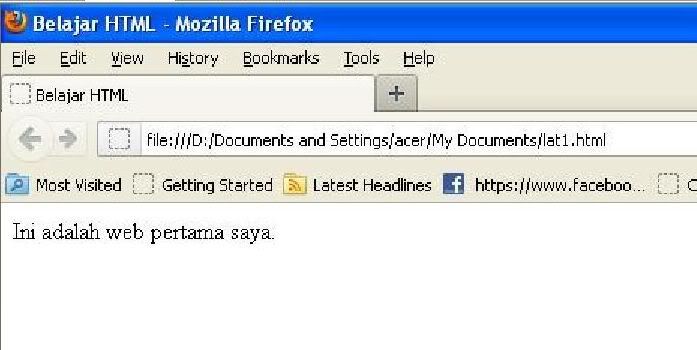
Keterangan:
- Tag <TITLE> digunakan untuk memberi judul dokumen HTML. Judul ini dapat Anda lihat pada pojok kiri atas (title bar) browser. Ketika orang akan mem-bookmark web Anda, maka judul inilah yang akan disimpan. Pada contoh di atas judul dokument html yaitu "Belajar HTML"
- <BODY> adalah isi dokumen yang akan ditampilkan dibrowser Anda. Isi dokumen pada contoh di atas adalah " Ini adalah web pertama saya."
Terdapat dua pilihan dalam mendesain html :
- Menuliskan secara manual tag-tag html ke dalam dokumen html. Bagi para pemula pilihan ini dirasa lebih tepat karena dengan menuliskan tag-tag html satu persatu maka akan menambah pemahaman mengenai cara kerja dan perintah-perintah dalam HTML, meskipun cara ini akan menguras banyak waktu tetapi segala sesuatu tidak ada yang instan oleh karenanya berusaha lebih keras akan lebih baik dan akan terasa hasilnya ketika kita sudah mampu mengusai html. Cara manual ini dapat dilakukan dengan menuliskan kode-kode html pada program editor sepertinotepad.
- Menggunakan editor praktis yaitu sebuah program khusus yg didesain untuk membuat, melakukan editing bahkan mempublishnya ke internet. Adobe dreamweaver merupakan salah satu program yang banyak digunakan oleh para desainer web dalam mendesain html. Para pemula yang malas untuk belajar kebanyakan memilih pilihan yang kedua ini karena praktis dan tidak menguras waktu.
Struktur Dasar HTML
Struktur dasar html secara umum terbagi menjadi 2 bagian yaitu header dan body. Komponen penyusun dari html meliputi tag, elemen, dan atribut.
- Tag
Tag adalah suatu teks khusus (markup) yang terdiri dari dua karakter yaitu < dan >. HTML tidak membedakan penggunaan huruf besar ataupun huruf kecil dari suatu elemen. Suatu elemen HTML terdiri dari tag-tag beserta teks yang ada dalam tag-tag tersebut.Tag biasanya merupakan suatu pasangan yang disebut dengan : 1. Tag awal, dinyatakan dalam bentuk <nama tag> 2. Tag akhir, dinyatakan dalam bentuk </nama tag>. Format : <nama tag> teks yang ditampilkan </nama tag>. Contoh : untuk menampilkan teks dalam format teks miring Teks ini terlihat miring di browser anda dengan perintah HTML <i>Teks ini terlihat miring di browser Anda</i>
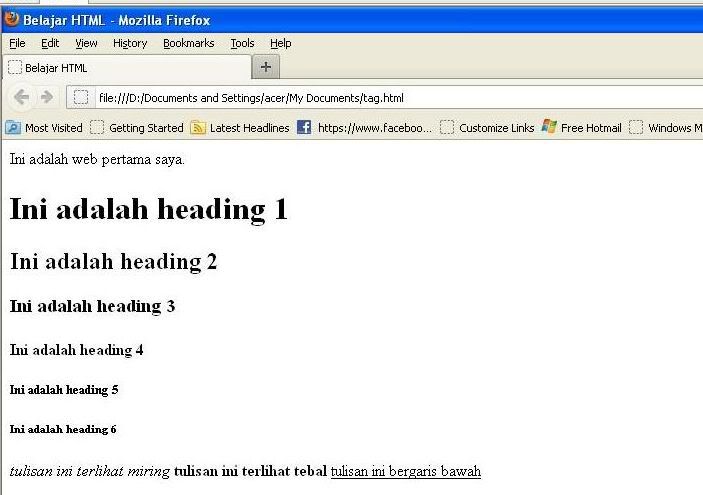
Contoh ketiklah kode berikut lalu simpan dengan nama tag.html
<<html>Maka setelah dokumen tag.htmldibuka dengan menggunakan mozilla firefox maka tampilannya akan seperti gambar di bawah ini.
<head>
<title>Belajar HTML</title>
</head>
<body>
Ini adalah web pertama saya.
<h1>Ini adalah heading 1</h1>
<h2>Ini adalah heading 2</h2>
<h3>Ini adalah heading 3</h3>
<h4>Ini adalah heading 4</h4>
<h5>Ini adalah heading 5</h5>
<i>tulisan ini terlihat miring</i>
<b>tulisan ini terlihat tebal</b>
<u>tulisan ini bergaris bawah</u>
- ElementElement terdiri atas tiga bagian, yaitu tag pembuka, isi, dan tag penutup. Tag-tag yang ditulis secara berpasangan pada suatu element HTML, tidak boleh saling tumpang tindih dengan pasangan tag-tag lainnya.Contoh untuk menampilkan judul dokumen pada browser digunakan element title yaitu:
<title> merupakan tag pembuka,
Diisi dengan judul (isi)
</title> merupakan tag penutup
Berikut ini contoh beberapa macam element:- Element HTML
Merupakan kepala dari dokumen HTML. Tag <head> dan tag </head> terletak di antara tag <html> dan tag </html>.
Sintaks:<html>
...........
</html> - Element titleMerupakan judul dari dokumen HTML yang ditampilkan pada judul jendela browser. Tag <title> dan tag </title> terletak di antara tag <head> dan tag </head>.
Sintaks:<title>
.........
</title> - Element headElemen <head> merupakan elemen yang berisikan informasi mengenai halaman web yang tengah dibuka, yang tidak akan ditampilkan secara visual di halaman browser. Sintaks<head>Pada halaman web modern, umumnya elemen mengandung:
.....
</head>
- elemen title, yang menunjukkan judul dari halaman yang tengah dibuka dan muncul pada toolbar browser.
- elemen meta, yang menunjukan informasi meta data mengenai halaman web yang tengah diakses.
- elemen link, yang menunjukan hubungan antara halaman web yang dibuka dan file lain. Umumnya digunakan untuk “memasukkan” file CSS ke halaman web yang bersangkutan.
- elemen script, digunakan untuk memasukkan script yang bekerja pada sisi klien seperti JavaScript.
Selain keempat elemen di atas, terdapat juga elemen style yang digunakan untuk memasukkan perintah stylesheet dan base untuk menetapkan alamat dan target dari semua link yang berada di dalam halaman web. Bagaimanapun, elemen base jarang dijumpai penggunaannya dan elemen style jarang digunakan karena paradigma saat ini untuk memisahkan stylesheet dengan halaman web agar mudah dalam pengorganisasiannya. - Element bodyElement ini untuk menampilkan isi dokumen HTML. Tag <body> dan tag </body> terletak di bawah tag <head> dan tag </head>.Sintaks:
Element BODY mempunyai atribut-atribut yang menspesifikasikan khususnya warna dan latar belakang dokumen yang akan ditampilkan pada browser.<body text="v" bgcolor="w" background="uri" link="x" alink="y" vlink="z">
..............
</body>
Pada dasarnya, elemen yang diletakkan diantara tag <body> terdiri dari tiga jenis:- Markup struktural: menunjukan tujuan dari text. contoh, tag heading <h2></h2>
- Markup presentasional: menunjukan tampilan dari informasi, terlepas dari fungsinya. contoh: <strong></strong>
- Markup hypertext: markup yang membuat bagian dari dokumen menghubungkan ke dokumen yang lain. contoh: <a href=""></a>
- Element HTML
- AtributAtribut text memberikan warna pada teks, bgcolor memberikan warna pada latar belakang dokumen HTML, background memberikan latar belakang dokumen HTML dalam bentuk gambar, link memberikan nilai warna untuk link, alink memberikan warna untuk link yang sedang aktif, vlink memberikan warna untuk link yang telah dikunjungi. Jika atribut bgcolor dan background keduanya dispesifikasikan maka atribut background yang akan digunakan, akan tetapi jika nilai atribut background (gambar) tidak ditemukan pada dokumen HTML maka atribut bgcolor yang akan digunakan.Atribut mendefinisikan property dari suatu element HTML, yang terdiri atas nama dan nilai. Penulisannya adalah sebagai berikut:<TAG>
nama-attr="nilai-attr"
nama-attr="nilai-attr"
.................
>
.................
</TAG>
Secara umum nilai atribut harus berada dalam tanda petik satu atau dua. Sebagai contoh, untuk membuat warna teks menjadi kuning dan latar belakang halaman web menjadi hitam, penulisannya adalah <body bgcolor="black" text="yellow">
Sumber: belajar-html-lengkap.blogspot.com
tutorial membuat blog
Cara Membuat Blog di Blogspot Lengkap Gambar
Memiliki sebuah blog adalah hal yang menyenangkan karena kita dapat berbagi apapun yang kita suka, dan kalau kita serius dalam merawat blog, kita juga bisa mendapatkan penghasilan yang layak dari blog kita.
Di web tutorial ini, nyekrip telah berbagi tentang cara membuat web dengan html 5 yang juga dapat kita gunakan sebagai langkah belajar dalam membuat dan mendesain halaman web atau blog dan salah satu favorit saya adalah menciptakan blog pada domain sendiri dan hosting melalui WordPress seperti yang sudah diterapkan pada blog nyekrip ini.
Banyak tutorial yang telah membahas tentang self-host blog WordPress dan tidak diragukan lagi itu adalah platform blogging yang lebih baik jika kita bandingkan dengan platform blogging gratis seperti Blogspot.com dan WordPress.com. Banyak pemula yang ingin memulai blogging tidak ingin menghabiskan modal untuk membuat blog dan itu sah-sah saja, bahkan banyak juga ditemukan blog terkenal yang menggunakan platform gratis ini.
Ada banyak platform blogging yang menawarkan untuk membuat Blog secara gratis. Jika kita mencari blog yang gratis, disarankan untuk memulai blog dari WordPress.com atau Blogger.com.
Blogspot mengijinkan kita untuk membuat blog secara gratis dan tentunya memiliki keterbatasan, tapi seperti yang telah disebutkan di atas, untuk pemula itu merupakan ide yang baik sebagai langkah awal dalam membuat Blog.

Ikon Blogger
Tutorial ini ditujukan untuk yang ingin belajar membuat blog. Dalam posting ini kita akan membahas tentang bagaimana cara membuat blog di Blogspot lengkap gambar. Sebelum kita mulai tutorial cara membuat blog di Blogspot lengkap gambar, ada beberapa hal yang harus kita ketahui. Blogspot adalah platform blogging dari Google yang memberikan pelayanan untuk membuat sebuah blog, semua gambar blog kita akan disimpan oleh Picasa yang merupakan bagian dari Google.
Cara Membuat Blog di Blogspot atau Blogger Gratis
Untuk cara membuat blog di Blogspot gratis, silahkan menuju blogger.com dan login menggunakan akun Google. Jika belum memiliki akun Google (akun Gmail), silahkan menuju tutorial ” Cara Membuat Email Baru Lengkap Gambar “. Setelah anda mempunyai akun gmail atau akun google, silahkan kunjungi ” www.blogger.com ” dan kita akan melihat halaman login seperti gambar berikut.

Halaman Login
Setelah login kita akan menghadapi pilihan untuk menggunakan identitas, kita dapat memilih profil Google plus atau menggunakan profil Blogspot. Lebih di sarankan memilih profil Google plus.

Memilih Profil
Langsung tekan tombol ” Lanjutkan ke Blogger “.
Setelah itu kita akan melihat halaman membuat blog di blogspot seperti gambar berikut. Pada halaman ini kita akan melihat daftar blog yang telah dibuat, karena kita baru akan memulai dalam membuat blog maka kita belum melihat daftar blog tersebut, untuk memulai membuat blog silahkan klik tombol ” Blog Baru “.

Memulai Blog Baru
Memberi Nama dan Alamat Blog di Blogspot/blogger
Setelah kita klik tombol ” Blog Baru” kita akan melihat sebuah halaman baru untuk memulai dengan menambahkan nama dan memilih nama domain. Untuk tips trik dalam memilih nama domain silahkan anda kunjungi tutorial ” Tips Cara Memilih Nama Domain Blog atau Website “.
Untuk lebih jelasnya silahkan perhatikan gambar membuat blog di blogspot berikut:

Halaman Membuat Blog
Keterangan nomor pada gambar
- Nomor 1 adalah tempat kita untuk memberi judul atau nama blog
- Nomor 2 adalah tempat kita untuk memberi alamat blog kita
- Nomor 3 adalah tempat kita untuk memilih template blog kita, kita bisa merubah-nya nanti pada halaman template, jadi untuk sementara pilih saja yang standar
- Nomor 4 merupakan keterangan alamat blog yang kita ketik tersedia atau tidak, pastikan alamat blog tersedia.
- Nomor 5 adalah tombol untuk mengakhiri , tekan tombol ini jika anda sudah merasa puas dengan nama dan alamat yang anda pilih.

Memulai Post
Mengenal Dashboard di Blogspot/blogger
Sekarang blog kita sudah dibuat tetapi belum selesai sepenuhnya. Ada beberapa pengaturan yang perlu kita lakukan pada blog yang baru dibuat, agar membuat blog di Blogspot kita semakin SEO, seperti merubah template dan menambah halaman. Sekarang kita berada di dashboard Blogspot di mana kita akan melihat backend blog dan bisa pergi ke pengaturan dan membuat perubahan untuk meningkatkan visibilitas blog. Berikut adalah screenshot dashboard beserta penjelasan:

dashboard blogspot
Keterangan nomor pada gambar
- Nomor 1 merupakan tombol yang bisa kita gunakan jika ingin membuat blog baru
- Nomor 2 merupakan tombol yang bisa kita gunakan jika ingin membuat post baru
- Nomor 3 merupakan tombol yang bisa kita gunakan jika ingin melihat blog secara live
- Nomor 4 merupakan daftar shortcut menuju pengaturan, post, dan lain-lain
- Nomor 5 merupakan area artikel dari blog yang kita ikuti atau follow
- Nomor 6 merupakan area identitas atau profil kita di google, dalam area ini kita bisa login dan logut.
Setelah kita mengenal fungsi dari dashboard blogspot/blogger, silahkan anda klik menu “ Ikhtisar ” untuk melihat daftar menu dalam memulai membuat post, halaman, sampai mengatur adsense pada blog kita.
Untuk melihat tampilan blog yang sudah dibuat, silahkan klik tombol no 3 pada nomor diatas, maka tampilan blog akan terlihat seperti gambar dibawah ini. Perhatikan bahwa template sudah sesuai dengan template yang telah dipilih sebelumnya.

Tampilan Blog Nyekrip
jika anda ingin membuat blog gratis di wordpress silahkan kunjungi tutorial ”Cara Membuat Blog di WordPress Gratis Lengkap “.
Cara Mengatasi Halaman yang Anda Minta Tidak Valid

Halaman Yang Anda Minta Tidak Valid
Bagi kawan yang mengalami error seperti pesan diatas, kemungkinan blogger telah menganggap anda sebagai spammer, cobalah lakukan langkah berikut ini:
- Jika anda menggunakan modem, coba putus dan sambung-kan lagi konekssi internet-nya (tujuan agar ip berubah)
- Clear atau bersihkan cache, cookie dan history browser anda
Setelah itu coba buat blog lagi, semoga berhasil 🙂 .
Sekian tutorial cara membuat blog di blogspot lengkap gambar, segera praktek-kan karena membuat blog di blogspot itu mudah dan tutorial diatas sudah dibuat dengan sederhana namun padat. Jika ada pertanyaan, silahkan ajukan dalam komentar dibawah. Pada kesempatan berikutnya akan dibahas tentang bagaimana cara membuat post sampai merubah template agar lebih SEO.
Sumber: www.nyekrip.com
Langganan:
Postingan (Atom)